Използване на бързи отговори за пестене на време
Повечето гости, които резервират Airbnb услуги, първо изпращат съобщение до домакина. Можете да отговаряте на често задавани въпроси, да насърчавате резервациите и да комуникирате бързо с бързи отговори в раздел „Съобщения“.
Какво представлява бързият отговор?
Бързият отговор е кратко предварително написано съобщение, което се запазва като шаблон в настройките за съобщения.
Заместващите елементи за подробности, например собственото име на госта, персонализират всяко съобщение, като извличат данни от обявата или резервацията ви.
Можете да създавате свои собствени бързи отговори и да използвате шаблоните на Airbnb за домакини на услуги. Например ако често отговаряте на подобни въпроси относно дадено предложение, преди гостите да резервират, опитайте да запазите стандартния си отговор като бърз отговор.
Помислете дали да не изпращате бързи отговори, докато общувате с гостите, и да насрочвате автоматично изпращане на бързи отговори в ключови моменти.
Как да изпратя бърз отговор?
За да изпратите незабавно бърз отговор на гост:
- Отворете раздел „Съобщения“.
- Изберете разговора, в който искате да отговорите.
- Докоснете знака плюс (+) до Напишете съобщение.
- Изберете Изпращане на бърз отговор.
- Изберете бърз отговор, който се показва в разговора ви.
- Редактирайте съобщението или го изпратете както е.
- Докоснете стрелката (↑), за да изпратите съобщението.
Раздел „Съобщения“ също предлага отговори, които използват изкуствен интелект за разбиране на въпроса на госта и предлагане на един от бързите ви отговори. Предложението се показва в разговора ви, където само вие можете да го видите. Можете да редактирате бързия отговор, преди да го изпратите, или да напишете различен отговор.
Как да насроча бърз отговор?
За да изпратите автоматично бърз отговор на всички гости:
- Отворете раздел „Съобщения“.
- Докоснете иконата за настройки в горната част на екрана.
- Докоснете Бързи отговори
- Изберете бързия отговор, който искате да насрочите, и докоснете Напред.
- Докоснете Насрочване за и изберете кога искате гостите да получат съобщението, например 5 минути след като гостът резервира или 2 часа след края на услугата.
Ще видите напомняне в разговора ви с госта, когато се появи насрочен бърз отговор. Коригирайте или пропуснете изпращането на съобщението, ако то повтаря информация, която вече сте споделили.
Съвети за използване на бързи отговори
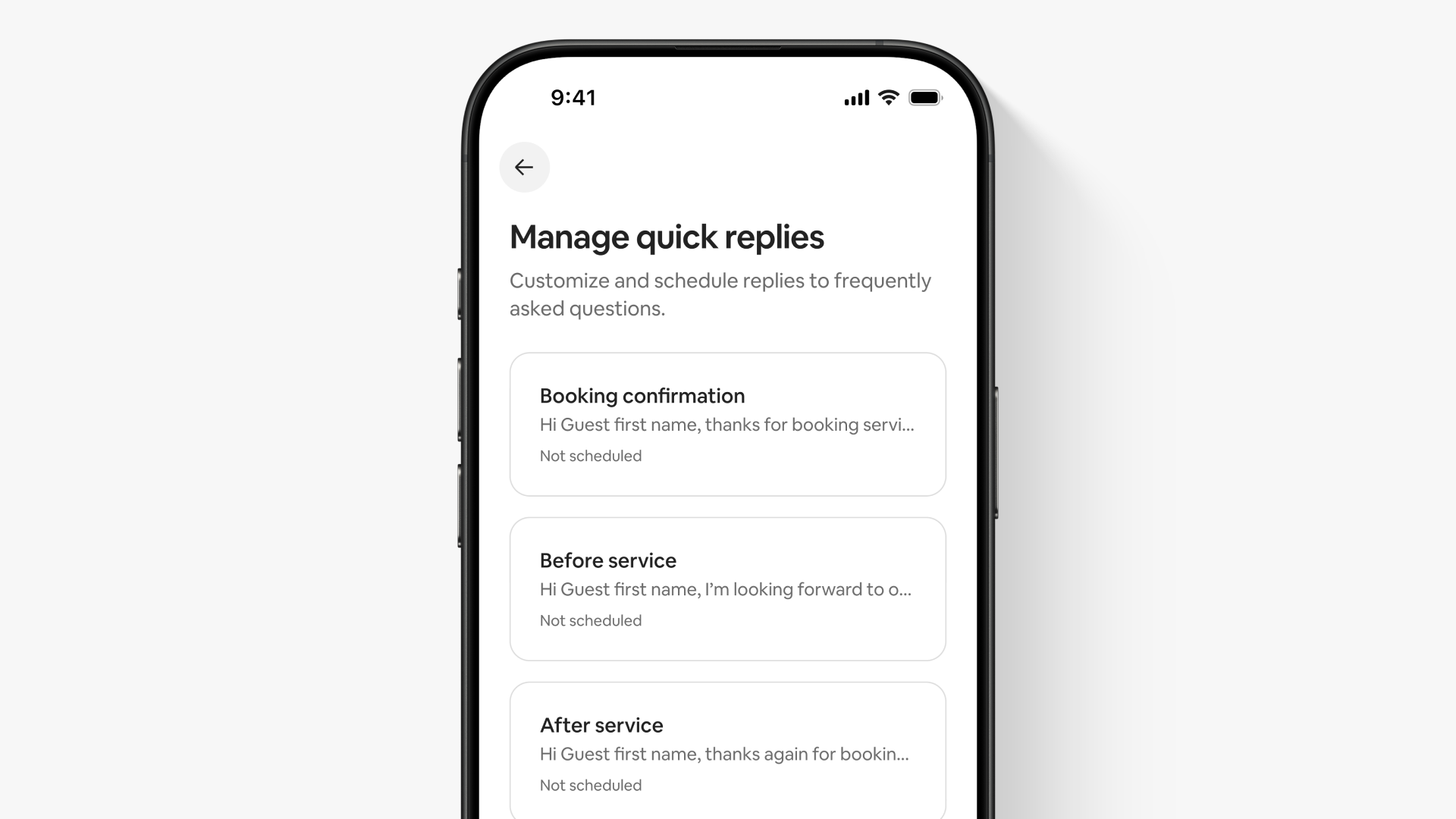
Бързият отговор работи най-добре, когато е кратък и фокусиран върху една тема. Това може да включва обяснение как да добавите още гости, изпълнение на специални заявки и планиране предварително за извънредни ситуации.
Опитайте да насрочите бързи отговори за ключови моменти като следните:
Потвърждение на резервацията
Поздрав и получаване на подробности, които ще ви помогнат да приспособите предложенията си към нуждите на гостите. Например фотографът може да попита:
- Какъв е поводът за фотосесията?
- Кои кадри са важни за заснемане?
Ако услугата ще бъде предоставена от помощник-домакин или към вас ще се присъедини асистент, не забравяйте да го представите и да споделите квалификациите му.
Преди услугата
Напомнете на гостите за часа на пристигане и мястото на срещата и предложете съвети как да се възползват максимално от услугата. Например личният треньор може да включи кратък списък с препоръчителни дрехи за дейности на открито и времето през сезона.
След услугата
Благодарете на гостите, че са резервирали при вас. Насърчаването им да оставят публичен отзив може да помогне на другите да решат дали услугата отговаря на техните нужди. Помолете за отзиви, включително конкретни идеи за това как бихте могли да направите времето си заедно още по-добро.
Изпращането на снимки или видео клипове с бързи отговори може да ви помогне да се представите, да създадете персонализирани предложения и да споделите незабравими моменти с гостите. Например готвач може да изпрати снимка на примерно меню.
Можете да прикачвате файлове към съобщения по всяко време, след като резервациите бъдат потвърдени. Изпращайте снимки във формат PNG или JPG (до 50 MB) и видео клипове във формат MP4 или MOV (до 100 MB и 60 секунди).
Потребителското изживяване може да се различава в зависимост от местоположението. Информацията в тази статия може да е променена след публикуването ѝ.